
Mengapa Backup Data Bukan Lagi Pilihan, Tapi Kewajiban?
Pernahkah Anda membayangkan terbangun di pagi hari dan mendapati HP Android Anda mati total, atau lebih buruk lagi, hilang? Semua foto kenangan bertahun-tahun, kontak klien penting, hingga dokumen kerja bisa hilang dalam sekejap. Di era digital saat ini, data seringkali jauh lebih berharga daripada perangkat fisik itu sendiri.
Banyak pengguna sering menunda melakukan pencadangan karena menganggap prosesnya rumit. Padahal, sistem operasi Android telah berkembang pesat. Saat ini, ada banyak cara backup data HP Android dengan mudah yang bahkan bisa berjalan otomatis di latar belakang tanpa mengganggu aktivitas Anda.
Dalam artikel ini, kita akan mengupas tuntas 10 metode berbeda untuk mengamankan data Anda, mulai dari cara otomatis menggunakan ekosistem Google hingga cara manual menggunakan perangkat keras eksternal, Berikut cara backup data HP Android dengan mudah.
1. Memanfaatkan Google One untuk Backup Sistem Menyeluruh
Google One kini menjadi standar utama cara backup data HP Android dengan Mudah, bagi pengguna Android saat ini, Fitur ini tidak hanya menyimpan file, tetapi juga pengaturan sistem, data aplikasi, hingga riwayat panggilan.
- Langkah-langkah: Buka menu Settings > Google > Backup.
- Keunggulan: Proses ini sangat mulus. Jika Anda berganti HP baru, cukup masukkan akun Google, maka semua aplikasi dan pengaturan akan kembali seperti semula.
- Catatan Penting: Pastikan Anda memiliki ruang penyimpanan yang cukup di akun Google Anda (kuota standar 15GB).
2. Sinkronisasi Foto & Video via Google Photos (Kualitas Maksimal)
Foto dan video biasanya mengambil porsi memori terbesar. Mengandalkan memori internal sangat berisiko, Jadi backup data memang solusinya.
- Cara Setting: Di aplikasi Google Photos, pastikan fitur Backup & Sync aktif.
- Tips Pro: Gunakan opsi “Storage Saver” jika Anda ingin menghemat ruang cloud namun tetap mendapatkan kualitas visual yang jernih. Ini adalah bagian krusial dari cara backup data HP Android dengan mudah untuk para pecinta fotografi.
3. Amankan Kontak Agar Tidak Hilang Saat Ganti Kartu SIM
Menyimpan kontak di kartu SIM adalah cara lama yang sangat berisiko juga. Jika kartu SIM rusak, kontak hilang.
- Langkah: Masuk ke Settings > Google > Settings for Google Apps > Google Contacts sync.
- Manfaat: Kontak Anda akan selalu tersedia di perangkat apa pun selama Anda login dengan Gmail yang sama.
4. Cara Backup Chat WhatsApp (Pesan & Media)
Bagi banyak pengguna di Indonesia, WhatsApp adalah pusat komunikasi. Jangan sampai riwayat chat Anda hilang saat migrasi perangkat.
- Langkah: Buka WhatsApp > Settings > Chats > Chat Backup.
- Penting: Pilih frekuensi “Daily” (Harian) dan pastikan opsi “Include Videos” dicentang jika Anda merasa video-video di chat tersebut penting.
5. Metode Manual: Backup ke PC/Laptop Menggunakan Kabel USB
Untuk Anda yang tidak ingin bergantung pada koneksi internet atau kuota cloud, cara manual adalah yang terbaik.
- Prosedur: Hubungkan HP ke PC via kabel USB. Ubah mode USB ke File Transfer.
- Folder Wajib Copy: Fokuslah pada folder DCIM (Foto), Download, dan WhatsApp Media. Ini adalah cara backup data HP Android dengan mudah yang paling aman dari peretasan cloud.
6. Menggunakan Fitur Ekosistem Brand (Samsung Cloud & Mi Cloud)
Jika Anda menggunakan Samsung, Xiaomi, atau Oppo, manfaatkan layanan cloud mereka.
- Keunikan: Layanan ini seringkali bisa membackup data yang tidak bisa dilakukan Google, seperti tata letak home screen, catatan di aplikasi Notes bawaan, hingga rekaman suara.
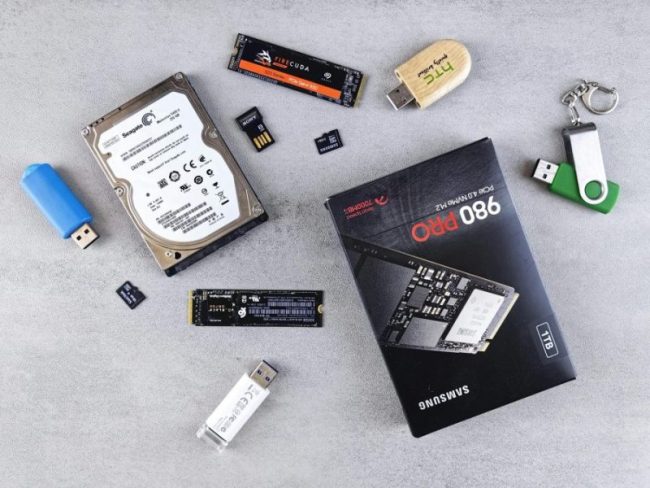
7. Backup Data ke Flashdisk (USB OTG)
Tahukah Anda bahwa Anda bisa langsung mencolokkan Flashdisk ke HP Android?
- Langkah: Gunakan adapter USB OTG. Buka aplikasi File Manager, pilih folder yang ingin dibackup, lalu pilih Copy ke penyimpanan USB eksternal. Cara ini sangat efektif jika Anda sedang bepergian tanpa laptop.
8. Mengamankan Dokumen Kerja di Google Drive
Bukan hanya foto, dokumen PDF atau Word juga sangat penting. Jangan biarkan mereka menumpuk di folder “Download”.
- Tips: Biasakan untuk langsung membagikan (share) dokumen penting ke folder tertentu di Google Drive segera setelah Anda menerimanya.
9. Sinkronisasi Kalender dan Catatan (Google Keep)
Jadwal rapat dan catatan ide kreatif jangan sampai terlewat. Gunakan Google Keep dan Google Calendar yang terhubung secara real-time ke server Google.
10. Menggunakan Aplikasi Pihak Ketiga (Titanium Backup/Helium)
Untuk pengguna tingkat lanjut (Advanced Users), aplikasi seperti Helium memungkinkan backup data aplikasi tanpa perlu akses root. Ini berguna bagi Anda yang ingin membackup progress game atau data aplikasi spesifik yang tidak mendukung sinkronisasi cloud.
Pertanyaan yang Sering Muncul Seputar Backup Data Android
1. Apakah backup data akan menghabiskan banyak kuota internet? Ya, terutama untuk foto dan video. Disarankan untuk selalu melakukan backup menggunakan jaringan Wi-Fi. Anda bisa mengaturnya di menu pengaturan backup agar hanya berjalan saat terhubung Wi-Fi.
2. Berapa kapasitas gratis yang diberikan Google? Google memberikan 15GB secara gratis yang digunakan bersama untuk Gmail, Google Drive, dan Google Photos. Jika penuh, Anda bisa berlangganan Google One yang harganya cukup terjangkau.
3. Bagaimana cara mengembalikan (restore) data yang sudah dibackup? Sangat mudah. Saat Anda melakukan pengaturan awal di HP baru atau setelah factory reset, sistem akan bertanya apakah Anda ingin memulihkan data. Cukup pilih “Restore dari Google Drive”.
Rekomendasi TeknosArena
Menerapkan cara backup data HP Android dengan mudah adalah investasi waktu yang sangat berharga. Anda mungkin hanya butuh waktu 5-10 menit untuk melakukan pengaturan, tetapi manfaatnya akan terasa seumur hidup saat musibah terjadi pada perangkat Anda.
Jangan lupa untuk membaca juga Cara Menghemat Baterai HP Android agar HP Anda tetap memiliki performa maksimal selain hanya datanya yang aman
atau bisa juga lihat rekomendasi dari Google Support: Cadangkan atau pulihkan data di perangkat Android

 By
By